
Sommaire
- 1 Comment nettoyer son ordinateur portable
- 1.1 Pourquoi il faut nettoyer régulièrement (températures, bruit, perfs, durée de vie)
- 1.2 Prérequis et sécurité (à lire absolument avant les manipulations)
- 1.3 Le bon matériel pour nettoyer votre ordinateur portable
- 1.4 Nettoyage externe
- 1.5 Nettoyage du flux d’air : réduire les températures sans tout démonter
- 1.6 Option avancée : ouvrir pour dépoussiérer
- 1.7 Nettoyage “numérique”
- 1.8 FAQ
Comment nettoyer son ordinateur portable
Ton ordinateur portable est une machine de précision qui a besoin d’entretien régulier pour rester performante. Avec le temps, la poussière, les fichiers inutiles et la chaleur finissent par freiner ses performances, tout comme un moteur encrassé perd de sa puissance.
Pourquoi il faut nettoyer régulièrement (températures, bruit, perfs, durée de vie)
Un nettoyage régulier évite la surchauffe, réduit le bruit et prolonge la durée de vie de ton PC portable. Quand tu te demandes comment nettoyer son ordinateur portable, garde en tête que la poussière perturbe le flux d’air, fait grimper les températures et déclenche le throttling (le processeur et la carte graphique baissent leur fréquence pour se protéger). Résultat : FPS instables, ventilateurs qui hurlent et les composants s’usent plus rapidement.
Températures et throttling : l’ennemi n°1
La poussière s’accumule dans les aérations, sur les ailettes du radiateur et autour des ventilateurs. Le refroidissement se dégrade, les températures montent et le CPU/GPU bride sa puissance. Après un nettoyage des grilles et un dépoussiérage ciblé, tu récupères des fréquences stables, moins de stutter et une marge thermique plus confortable.
Bruit et usure mécanique : préserver les ventilateurs
Quand la machine respire mal, les ventilos tournent plus vite, plus longtemps. Ça augmente le bruit et l’usure des roulements. En dégageant les grilles et les pales, la courbe de ventilation redescend, le PC devient plus discret et les ventilateurs durent plus longtemps.
Performances et stabilité : garder un système “réactif”
Un châssis propre et des aérations dégagées limitent le thermal throttling et les plantages en charge. Côté “nettoyage numérique”, désinstaller les applis inutiles, vider les fichiers temporaires et vérifier les programmes au démarrage rendent l’OS plus vif et les jeux plus stables.
Durée de vie et coût total : retarder les pannes
La chaleur accélère l’usure de la pâte thermique, des VRM et des SSD. Entretenir l’appareil (dépoussiérage externe régulier, contrôle des températures, remplacement de pâte thermique tous les 2–4 ans si nécessaire) prolonge la durée de vie et évite des réparations coûteuses.
Repères rapides : symptôme → cause → action
- PC qui “rame” en jeu, FPS qui chutent → Throttling thermique → Nettoyer aérations, grilles, ventilateurs.
- Ventilateurs bruyants en permanence → Flux d’air obstrué → Dépoussiérer pales et filtres, vérifier les grilles.
- Châssis très chaud, clavier tiède → Radiateur encrassé → Souffle d’air sec sur ailettes, contrôle des évents.
Prérequis et sécurité (à lire absolument avant les manipulations)
Avant de savoir comment nettoyer son ordinateur portable, il est indispensable de respecter certaines règles de sécurité pour éviter tout dommage matériel. Toujours éteindre ton ordinateur, le débrancher de toute source d’alimentation et, si possible, retirer la batterie avant de commencer. Ces gestes simples préviennent les courts-circuits et les décharges électriques. Pense également à te décharger de ton électricité statique en touchant une surface métallique reliée à la terre ou en portant un bracelet antistatique : une seule micro-décharge peut endommager un composant sensible comme la carte mère ou le SSD.
Ces trois prérequis peuvent sembler longs ou superflus, surtout si tu es pressé. Pourtant, ils sont essentiels pour éviter toute erreur coûteuse. Bien sûr, certains choisissent de gagner du temps en prenant des raccourcis, un peu comme ceux qui préfèrent accéder directement à leur jeu sur les casinos en ligne sans 3D Secure, où l’inscription est plus rapide. Mais, comme pour le nettoyage d’un PC, cette approche peut comporter des risques : sécurité moindre, perte de garantie ou panne imprévue.
Revenir aux bonnes pratiques reste donc le meilleur choix. Si ton PC est encore sous garantie ou si tu n’es pas à l’aise avec le démontage, ne tente pas d’ouvrir le châssis. Contente-toi du nettoyage externe (clavier, écran, aérations) et confie l’intérieur à un professionnel pour ne pas perdre la garantie. Enfin, avant toute manipulation interne, sauvegarde toujours tes fichiers importants sur un disque dur externe ou dans le cloud. Une simple précaution peut t’éviter la perte définitive de données précieuses en cas de mauvaise manipulation.
Le bon matériel pour nettoyer votre ordinateur portable
Avant de te lancer dans le nettoyage, prends quelques minutes pour rassembler le bon matériel. Utiliser les bons outils est important pour nettoyer ton ordinateur portable sans risquer d’abîmer ses composants.
Matériel à avoir sous la main
Pour bien faire les choses, privilégie du matériel doux et non abrasif :
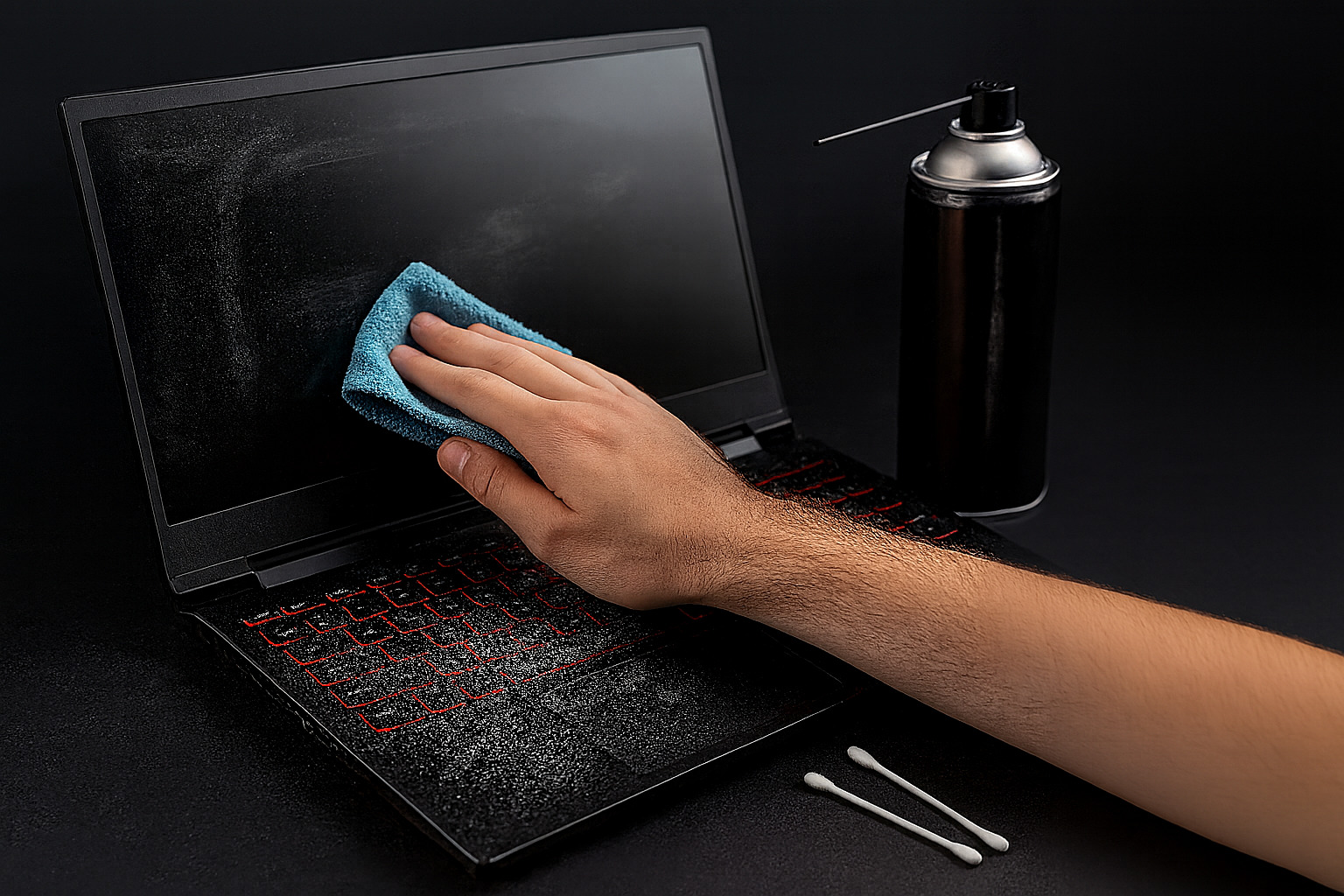
- Un chiffon microfibre propre pour éviter les rayures sur l’écran et le châssis.
- De l’alcool isopropylique à 70–75 %, parfait pour désinfecter et dégraisser sans laisser de traces.
- Un souffle d’air sec ou une bombe à air comprimé pour chasser la poussière des ventilations.
- Des coton-tiges fins et une petite brosse douce pour atteindre les zones difficiles d’accès, comme les ports USB ou les grilles d’aération.
Le matériel à bannir
À l’inverse, certains produits sont à proscrire :
- Les essuie-tout ou chiffons rugueux qui peuvent rayer la surface.
- Les produits pour vitres ou les sprays directement appliqués sur l’écran ou le clavier.
- L’eau pure et les solvants agressifs, qui risquent de s’infiltrer et d’endommager les circuits internes.
Ces erreurs sont fréquentes, surtout chez les utilisateurs pressés qui cherchent à aller vite. Pourtant, comme pour toute opération technique, la préparation fait la différence entre un simple dépoussiérage et un vrai entretien.
Nettoyage externe
Avant d’ouvrir ton PC ou de sortir les outils, commence par un nettoyage externe soigneux. C’est la première étape quand tu veux savoir comment nettoyer ton ordinateur portable efficacement.
1. Écran : des gestes doux
Ne nettoie jamais ton écran avec de l’eau ou un produit ménager classique. Utilise un chiffon microfibre légèrement imbibé d’une solution spéciale écran ou d’un mélange d’eau distillée et d’alcool isopropylique (70 % max). Passe-le en mouvements circulaires légers, sans appuyer.
2. Clavier et pavé tactile : dépoussiérage et désinfection
Le clavier est un nid à poussière et à bactéries. Retourne légèrement ton ordinateur pour faire tomber les débris, puis utilise une bombe à air sec ou une petite brosse douce entre les touches. Termine avec un chiffon microfibre légèrement imbibé d’alcool pour désinfecter les touches et le pavé tactile sans les abîmer.
3. Châssis et charnières
Passe un chiffon sec ou légèrement humide sur le châssis. Pour les zones délicates comme les charnières, utilise un coton-tige sec ou une brosse douce. Ne pulvérise jamais de liquide directement sur ton ordinateur, surtout près des ports ou des haut-parleurs : l’humidité pourrait s’infiltrer et causer des dégâts.
4. Ports et aérations
Les ports USB, HDMI ou les grilles de ventilation nécessitent un soin particulier. Enlève la poussière avec un souffle d’air sec et, si besoin, un cure-dent non tranchant pour déloger les saletés. Tu peux aussi passer un coton-tige à peine humide pour finaliser le nettoyage. Cette étape améliore la dissipation thermique et prévient la surchauffe.
Nettoyage du flux d’air : réduire les températures sans tout démonter
Un bon entretien des aérations et des grilles peut faire chuter les températures de plusieurs degrés, améliorer les performances et réduire le bruit des ventilateurs.
Aérations et grilles : dégager la poussière visible
Commence par éteindre ton ordinateur et débranche-le de toute source d’alimentation. Retourne-le délicatement pour identifier les grilles d’aération principales (souvent situées sous la base et sur les côtés). Utilise une bombe à air sec pour souffler la poussière vers l’extérieur, en maintenant le flux à une courte distance pour ne pas abîmer les pales du ventilateur. Si la saleté est incrustée, une petite brosse douce ou un coton-tige sec t’aidera à la déloger.
Tests rapides après nettoyage : surveille températures et bruit
Une fois les grilles dégagées, rallume ton PC et fais un test simple : lance un jeu ou un benchmark léger, puis observe le comportement des ventilateurs. Télécharge un utilitaire comme HWMonitor ou MSI Afterburner pour vérifier la température du CPU et du GPU. Si tu constates une baisse de quelques degrés et un souffle plus discret, c’est bon signe.
Option avancée : ouvrir pour dépoussiérer
Si tu maîtrises un minimum la manipulation du matériel, tu peux aller plus loin dans l’entretien. Ouvrir ton ordinateur portable permet de retirer la poussière accumulée directement sur les ventilateurs et les radiateurs, responsables de la majorité des problèmes de surchauffe. C’est efficace, mais à réaliser avec précaution.
Accès aux ventilateurs et radiateurs
Commence par retirer délicatement la plaque inférieure de ton PC (en suivant le guide constructeur si possible). Une fois les composants visibles, utilise une brosse douce et de l’air sec pour déloger la poussière. Ne souffle jamais directement avec la bouche et n’utilise surtout pas d’aspirateur puissant, qui risquerait d’endommager les pales des ventilateurs ou de créer une décharge électrostatique.
Pâle thermique : quand la remplacer
La pâte thermique, située entre le processeur et son dissipateur, joue un rôle crucial dans la régulation de la température. Avec le temps, elle sèche et perd en efficacité. En général, il faut la remplacer tous les 2 à 4 ans. Si ton ordinateur chauffe plus vite, que les ventilateurs tournent constamment à plein régime ou que tu observes des pics de température dans un logiciel comme HWMonitor, il est probablement temps d’en changer.
Cas à confier à un professionnel
Certaines machines sont scellées ou extrêmement compactes (ultrabooks, modèles gaming fins, PC encore sous garantie). Dans ces cas, ne prends pas de risque : il vaut mieux confier le démontage à un technicien certifié. Cela évitera d’endommager le matériel ou de perdre la garantie constructeur.
Nettoyage “numérique”
Quand on parle de comment nettoyer son ordinateur portable, on pense souvent au dépoussiérage matériel. Pourtant, le nettoyage “numérique” est tout aussi important pour améliorer la fluidité, réduire les temps de chargement et prolonger la durée de vie du système.
1. Faire de la place : fichiers temporaires et logiciels inutiles
Commence par supprimer les fichiers temporaires, caches et applications que tu n’utilises plus. Windows intègre l’outil “Nettoyage de disque”, mais des programmes comme CCleaner ou BleachBit font très bien le travail. Désinstalle aussi les logiciels préinstallés ou obsolètes : ils consomment de la mémoire et ralentissent le système.
2. Démarrage plus rapide
Beaucoup de programmes se lancent automatiquement au démarrage. Désactive ceux dont tu n’as pas besoin via le Gestionnaire des tâches > Démarrage. Moins ton PC charge de logiciels au boot, plus il démarre vite.
3. Mises à jour pilotes et système
Les performances passent aussi par la maintenance logicielle. Garde ton système d’exploitation et tes pilotes graphiques à jour : cela améliore la compatibilité avec les jeux récents et corrige les bugs pouvant causer des ralentissements.
4. Navigateur plus léger : cache, cookies et extensions
Un navigateur encombré ralentit tout ton usage web. Vide régulièrement le cache, supprime les cookies inutiles et désactive les extensions non essentielles. Résultat : une navigation plus fluide et une meilleure réactivité, même sur les pages lourdes.
5. Disques : TRIM pour SSD et défragmentation pour HDD
Les disques ont aussi besoin d’entretien. Active la commande TRIM sur ton SSD pour maintenir ses performances dans le temps. Si tu utilises encore un disque dur mécanique, pense à le défragmenter une fois par mois pour optimiser la lecture et l’écriture des données.
FAQ
Peut-on nettoyer un ordinateur portable allumé ?
Non. Ne nettoie jamais ton ordinateur portable lorsqu’il est allumé ou branché. Même un simple chiffon humide peut provoquer un court-circuit si un liquide entre en contact avec les composants. Éteins-le, débranche tous les câbles et laisse-le refroidir avant toute manipulation.
Peut-on utiliser de l’alcool sur l’écran ?
Oui, mais uniquement de l’alcool isopropylique à moins de 75 % ou une solution spécialement formulée pour écrans. Applique le produit sur un chiffon microfibre (jamais directement sur la dalle), puis effectue des mouvements circulaires doux pour retirer les traces sans abîmer le revêtement antireflet.
Peut-on secouer un clavier d’ordinateur portable ?
À éviter, surtout si ton PC est équipé d’un disque dur mécanique (HDD). Les chocs ou vibrations peuvent endommager les plateaux internes. Préfère un souffle d’air sec ou une brosse douce pour éliminer la poussière entre les touches sans risque.
Quand faut-il consulter un professionnel ?
Si tu constates une surchauffe persistante malgré le nettoyage, un châssis difficile à ouvrir ou que ton ordinateur est encore sous garantie, il vaut mieux confier l’entretien à un technicien. Un pro pourra nettoyer les ventilateurs et remplacer la pâte thermique en toute sécurité, sans compromettre le matériel.