
Sommaire
- 1 Les causes les plus fréquentes quand un ordinateur portable ne charge plus
- 2 Diagnostic étape par étape : trouver la cause exacte
- 3 Tableau de diagnostic : symptôme, cause probable, solution
- 4 Solutions par marque : Asus, HP, Dell, Lenovo
- 5 Mon ordinateur est branché mais ne charge pas
- 6 Mon ordinateur portable ne charge plus à fond
- 7 Mon ordinateur ne charge plus et ne s’allume plus
- 8 Faut-il faire appel à un professionnel ?
- 9 FAQ : les questions les plus posées
- 10 Résumé
Votre ordinateur portable est branché, mais la batterie ne monte plus. L’icône reste figée, ou pire : le niveau continue de descendre malgré le câble connecté. Ce problème de charge est l’un des plus fréquents sur les ordinateurs portables, toutes marques confondues : Asus, HP, Dell, Lenovo, Sony.
Bonne nouvelle : dans la majorité des cas, la panne vient d’une cause identifiable et réparable sans passer par un technicien. Ce guide vous explique pourquoi votre ordinateur ne charge plus, comment poser un diagnostic étape par étape, et quelles solutions appliquer selon votre situation.
Les causes les plus fréquentes quand un ordinateur portable ne charge plus
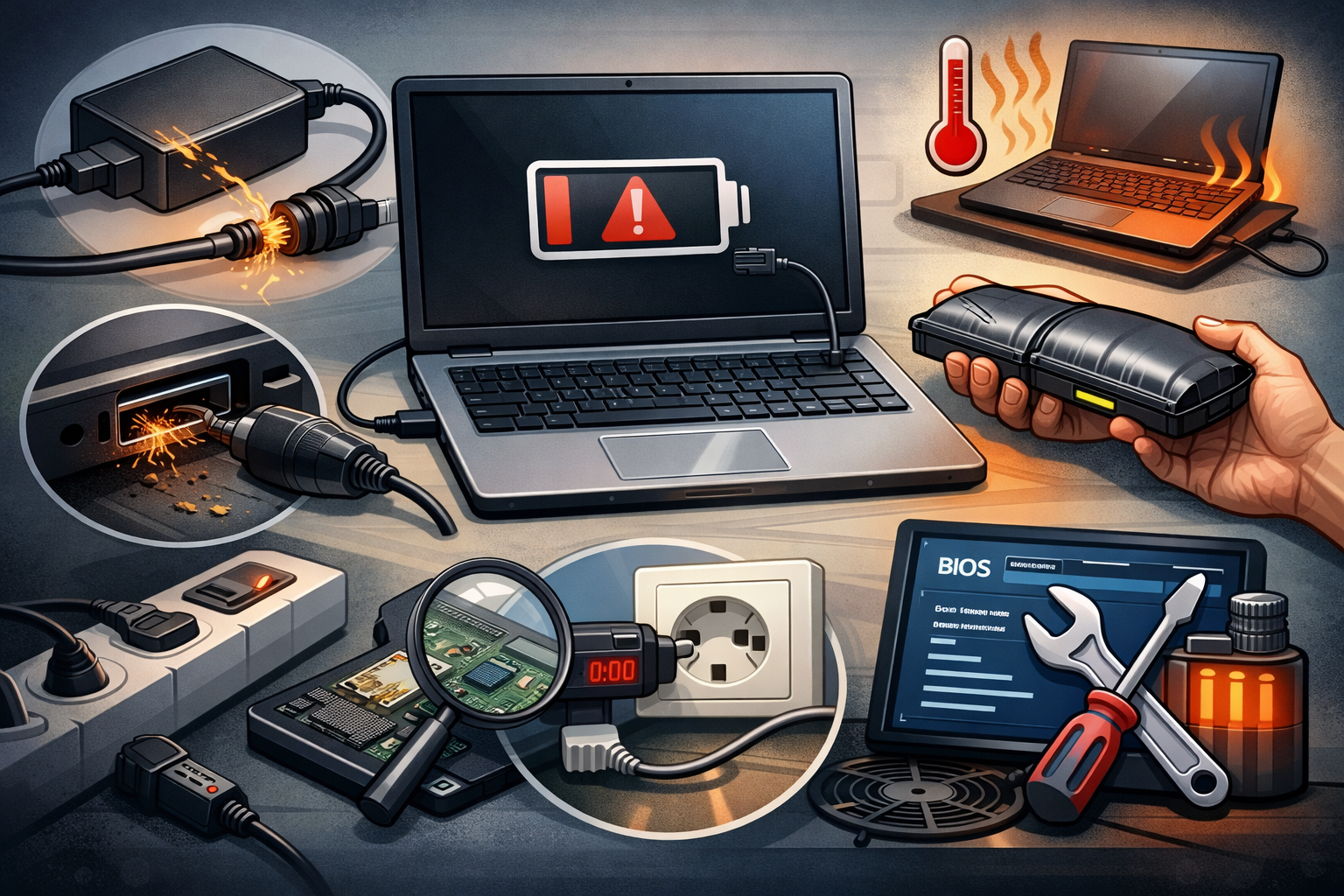
Avant d’ouvrir un seul menu ou de commander une pièce, il faut identifier d’où vient le problème. Il existe six grandes familles de causes qui expliquent pourquoi un ordinateur portable ne se charge plus.
1. La prise ou la multiprise est en cause
C’est la première chose à vérifier, et c’est souvent là que se cache la solution. Une multiprise surchargée, un disjoncteur déclenché ou une prise défectueuse peut couper l’alimentation sans que rien ne l’indique visuellement.
- Branchez un autre appareil (lampe, chargeur de téléphone) sur la même prise.
- Si cet appareil ne fonctionne pas non plus, le problème vient du secteur, pas de l’ordinateur.
- Essayez de brancher directement sur une prise murale, sans multiprise ni parasurtenseur.
2. Le chargeur est défectueux ou sous-dimensionné
Un chargeur endommagé est la cause numéro un des problèmes de charge. Le câble peut être coupé intérieurement sans que cela soit visible à l’oeil nu.
- Inspectez l’ensemble du câble : pliez-le doucement sur toute sa longueur. Si le voyant de charge clignote lors de certains mouvements, le câble est fissuré en interne.
- Vérifiez le bloc adaptateur : il ne doit pas être anormalement chaud, ni émettre un bourdonnement.
- Contrôlez la puissance en watts : la valeur est inscrite sur l’étiquette du chargeur. Si votre ordinateur nécessite 65W et que vous utilisez un chargeur de 45W, la batterie se déchargera même branchée.
- Un chargeur générique bon marché peut ne pas délivrer la tension exacte requise et provoquer un refus de charge par le firmware de l’ordinateur.
3. Le port de charge est encrassé ou endommagé
Le connecteur d’alimentation accumule de la poussière et des débris avec le temps. Un port obstrué ne permet pas un contact électrique stable.
- Éclairez le port avec une lampe de poche et inspectez l’intérieur.
- Nettoyez avec une bombe d’air comprimé, jamais avec un objet métallique.
- Si le port est de type barrel jack (cylindrique), la tige centrale peut être tordue ou enfoncée.
- Si le port est USB-C, vérifiez qu’aucune broche n’est pliée et que le câble s’enclenche fermement.
4. La batterie est usée ou défaillante
Toutes les batteries lithium-ion ont une durée de vie limitée, mesurée en cycles de charge. Au-delà de 500 à 800 cycles selon les modèles, la capacité chute significativement et la batterie peut refuser de charger au-delà d’un certain seuil.
- Sur Windows : ouvrez le menu Démarrer, cherchez « Invite de commandes », faites un clic droit dessus et choisissez « Exécuter en tant qu’administrateur ». Dans la fenêtre noire qui s’affiche, tapez powercfg /batteryreport puis appuyez sur Entrée. Un fichier HTML sera créé dans votre dossier utilisateur : ouvrez-le dans votre navigateur pour voir la capacité d’origine de votre batterie comparée à sa capacité actuelle.
- Sur macOS : maintenez la touche Option et cliquez sur l’icône batterie dans la barre de menu. L’état « Service recommandé » indique une batterie à remplacer.
- Une batterie gonflée (le dos de l’ordinateur est bombé ou le trackpad ne s’enfonce plus) est dangereuse : il faut arrêter l’utilisation immédiatement.
5. Un problème logiciel ou BIOS bloque la charge
Le système d’exploitation et le BIOS gèrent le processus de charge. Un pilote corrompu, un paramètre d’alimentation mal configuré ou un BIOS obsolète peuvent interrompre la charge même quand le matériel est parfaitement fonctionnel.
- Le mode « Battery Saver » ou « Chargement optimisé » peut limiter la charge à 80 % intentionnellement.
- Les pilotes de gestion de la batterie dans le Gestionnaire de périphériques peuvent être corrompus.
- Certains BIOS proposent une option « Battery Care » ou « Maximum Battery Life » qui plafonne la charge.
6. La surchauffe déclenche l’arrêt automatique de la charge
Les ordinateurs portables modernes embarquent des protections thermiques. Lorsque la température interne dépasse un seuil critique, le circuit de charge se coupe automatiquement pour protéger la batterie et les composants.
- Si l’ordinateur est chaud au toucher sous le chassis, éteignez-le et laissez-le refroidir 20 minutes sur une surface dure et plane.
- Vérifiez que les grilles de ventilation ne sont pas obstruées par de la poussière.
- Utiliser un ordinateur portable sur un lit ou un canapé obstrue les entrées d’air et favorise la surchauffe.
Diagnostic étape par étape : trouver la cause exacte
Suivez cette procédure dans l’ordre. Dès qu’une étape résout le problème, vous pouvez vous arrêter.
- Testez la prise électrique avec un autre appareil. Si elle ne fonctionne pas, vérifiez votre tableau électrique.
- Branchez directement sur une prise murale, sans multiprise. Si ça charge, la multiprise est en cause.
- Vérifiez le câble du chargeur sur toute sa longueur. Remplacez-le si vous détectez une zone molle ou une coupure.
- Inspectez et nettoyez le port de charge à l’air comprimé.
- Redémarrez l’ordinateur et rebranchez le chargeur après le redémarrage.
- Effectuez un reset matériel : éteignez l’ordinateur, débranchez le chargeur, maintenez le bouton d’alimentation 15 secondes, rebranchez tout et rallumez.
- Vérifiez les paramètres d’alimentation et désactivez les modes de limitation de charge.
- Réinstallez les pilotes de batterie depuis le Gestionnaire de périphériques.
- Générez un rapport de batterie en ouvrant l’Invite de commandes en administrateur (clic droit > Exécuter en tant qu’administrateur) et en tapant powercfg /batteryreport pour évaluer l’état de santé de votre batterie.
- Si rien ne fonctionne, consultez un technicien pour un diagnostic matériel approfondi.
Tableau de diagnostic : symptôme, cause probable, solution
| Symptôme observé | Cause probable | Solution à appliquer |
|---|---|---|
| Branché mais batterie se décharge quand même | Chargeur sous-puissant ou câble endommagé | Vérifier la puissance du chargeur (watts), remplacer le câble |
| Ne charge plus à fond (bloqué à 80 %) | Mode de charge optimisée activé dans les paramètres | Désactiver « Chargement optimisé » dans les paramètres d’alimentation |
| Ne charge plus et ne s’allume plus | Batterie complètement déchargée ou défaillante | Reset matériel, charger 30 min avant d’allumer, puis tester sans batterie |
| Charge intermittente (s’arrête et reprend) | Câble fissuré ou port endommagé | Plier le câble pour localiser la rupture interne, nettoyer le port |
| Batterie non reconnue par le système | Pilote de batterie corrompu ou batterie défaillante | Réinstaller le pilote dans le Gestionnaire de périphériques |
| Charge lente, ordinateur très chaud | Surchauffe, protection thermique activée | Éteindre, laisser refroidir 20 min, nettoyer les grilles de ventilation |
| Charge correctement avec un autre chargeur | Chargeur d’origine défectueux | Remplacer le chargeur par un modèle certifié de la même marque |
| Fonctionne uniquement branché, sans batterie | Batterie en fin de vie | Remplacement de la batterie |
Solutions par marque : Asus, HP, Dell, Lenovo
Certains problèmes de charge sont spécifiques à la marque et à son logiciel de gestion d’alimentation. Voici les points à vérifier en priorité selon votre fabricant.
Pourquoi mon ordinateur Asus ne charge plus
Asus intègre un logiciel propriétaire appelé MyASUS (anciennement Battery Health Charging) qui limite volontairement la charge à 60 %, 80 % ou 100 % selon le mode choisi. C’est la première chose à vérifier si votre ordinateur Asus ne charge plus à fond.
- Ouvrez l’application MyASUS depuis le menu Démarrer.
- Allez dans « Alimentation » puis « Battery Health Charging ».
- Sélectionnez le mode « Charge maximale » pour permettre une charge à 100 %.
- Si ce n’est pas un problème de paramètre, vérifiez le port de charge USB-C ou barrel jack selon le modèle.
- Les modèles Asus ZenBook et VivoBook sont particulièrement sensibles aux chargeurs tiers incompatibles.
Pourquoi mon ordinateur HP ne charge plus
HP propose un outil de diagnostic intégré accessible depuis le BIOS (touche F2 au démarrage) et via l’application HP Support Assistant.
- Lancez HP Support Assistant et exécutez le test de batterie intégré.
- Si le test indique « Batterie défaillante », HP vous fournit un code de résultat pour la garantie.
- Vérifiez également le paramètre HP Battery Manager qui peut activer un mode « prolongation de la durée de vie » limitant la charge.
- Pour les modèles HP avec port propriétaire (connecteur à goupilles), un port endommagé est fréquent après une chute.
- Effectuez un reset matériel : éteignez, débranchez, retirez la batterie si possible, maintenez le bouton d’alimentation 15 secondes.
Pourquoi mon ordinateur Dell ne charge plus
Dell utilise une puce d’identification dans ses chargeurs d’origine. Si le chargeur n’est pas reconnu, l’ordinateur affiche un message « adaptateur secteur inconnu » et refuse de charger normalement.
- Au démarrage, si vous voyez le message « Avertissement : l’adaptateur secteur CA ne peut pas être déterminé », il s’agit d’un chargeur non compatible.
- Utilisez uniquement des chargeurs Dell d’origine ou des chargeurs tiers certifiés Dell.
- L’outil Dell SupportAssist peut exécuter un test matériel complet, y compris sur la batterie.
- Vérifiez le paramètre « Primary Battery Charge Configuration » dans le BIOS Dell (F2 au démarrage) : le mode « Custom Charge » peut limiter la charge.
Pourquoi mon ordinateur Lenovo ne charge plus
Lenovo intègre le logiciel Lenovo Vantage (anciennement Energy Manager) qui propose un mode « Conservation » bloquant la charge à 60 %.
- Ouvrez Lenovo Vantage et allez dans « Alimentation » puis « Mode de charge de la batterie ».
- Passez du mode « Conservation » au mode « Charge normale » ou « Charge rapide ».
- Les ThinkPad disposent d’un utilitaire BIOS (accès via F1) avec des seuils de charge personnalisables.
- Certains modèles Lenovo sont compatibles USB-C Power Delivery : vérifiez que votre chargeur USB-C délivre bien la puissance requise (souvent 65W minimum).
Mon ordinateur est branché mais ne charge pas
Ce cas précis : l’ordinateur branché mais qui ne charge pas : est différent d’un problème d’alimentation total. L’ordinateur fonctionne sur secteur mais la batterie n’augmente pas. Voici les causes spécifiques à explorer.
✅ Causes logicielles (réparables soi-même)
- Mode de charge optimisée limité à 80 % activé
- Pilote de batterie corrompu dans le Gestionnaire de périphériques
- Paramètre BIOS de limitation de charge actif
- Bug du firmware de gestion d’alimentation
❌ Causes matérielles (intervention requise)
- Chargeur sous-puissant (watts insuffisants)
- Port de charge endommagé ou oxydé
- Batterie en fin de vie (capacité résiduelle trop faible)
- Circuit de charge sur la carte mère défaillant
Procédure rapide pour ce cas spécifique :
- Vérifiez les paramètres d’alimentation : désactivez « Chargement optimisé de la batterie » (Windows 11 : Paramètres > Alimentation et batterie > Batterie).
- Dans le Gestionnaire de périphériques, développez « Batteries », cliquez droit sur « Pile compatible ACPI » et choisissez « Désinstaller le périphérique », puis redémarrez.
- Si Windows réinstalle le pilote et que la charge reprend, le problème était logiciel.
- Si aucun changement, testez avec un autre chargeur de puissance identique ou supérieure.
Mon ordinateur portable ne charge plus à fond
Si votre ordinateur portable ne tient plus la charge ou s’arrête de charger à 80 %, il ne s’agit pas forcément d’une panne. Plusieurs fabricants limitent volontairement la charge maximale pour prolonger la durée de vie de la batterie lithium-ion.
Une batterie lithium-ion chargée en permanence à 100 % se dégrade plus vite qu’une batterie maintenue entre 20 % et 80 %. Les logiciels comme MyASUS, Lenovo Vantage ou HP Battery Manager implémentent cette protection par défaut.
Si vous avez besoin d’une charge complète pour une utilisation mobile prolongée, désactivez temporairement ce mode. Mais si vous utilisez principalement votre ordinateur branché, le laisser activé est préférable pour la longévité de la batterie.
En revanche, si votre ordinateur ne charge plus à fond et qu’aucun paramètre de limitation n’est actif, la batterie a probablement perdu une partie de sa capacité de conception. C’est un phénomène normal après 2 à 3 ans d’utilisation intensive.
Mon ordinateur ne charge plus et ne s’allume plus
Ce cas est plus sérieux mais souvent récupérable. Quand l’ordinateur ne répond plus du tout : ni à l’alimentation secteur, ni au bouton d’allumage : la batterie est peut-être tellement déchargée qu’elle ne peut plus initier le démarrage.
Procédure à suivre dans l’ordre :
- Branchez le chargeur et attendez 30 minutes minimum sans tenter d’allumer l’ordinateur. Une batterie profondément déchargée a besoin d’un seuil minimal de charge avant de permettre le démarrage.
- Effectuez un reset matériel complet : débranchez tout (chargeur, périphériques USB), retirez la batterie si elle est amovible, maintenez le bouton d’alimentation appuyé pendant 30 secondes, rebranchez le chargeur seul (sans batterie pour les modèles amovibles), tentez d’allumer.
- Si l’ordinateur démarre sans la batterie mais pas avec, la batterie est la cause.
- Si l’ordinateur ne démarre même pas sans batterie (uniquement sur secteur), le problème vient de la carte mère ou du port de charge.
- À ce stade, un diagnostic par un technicien est indispensable.
Faut-il faire appel à un professionnel ?
Certaines situations nécessitent l’intervention d’un technicien. Il est inutile de tenter des manipulations risquées sur des composants internes si vous n’avez pas le matériel adéquat.
Consultez un professionnel si :
- La batterie est gonflée ou présente des traces de fuite.
- Le port de charge est physiquement endommagé (brisé, enfoncé dans le chassis).
- L’ordinateur ne démarre pas même branché directement sur secteur sans batterie.
- Toutes les étapes de diagnostic logiciel ont échoué.
- Vous constatez une odeur de brûlé ou des signes de court-circuit.
Le remplacement d’une batterie amovible est accessible à la plupart des utilisateurs. En revanche, le remplacement d’une batterie non amovible ou la réparation du port de charge nécessite des outils de microsoudure et un démontage complet de l’appareil.
FAQ : les questions les plus posées
Pourquoi mon ordinateur ne charge plus alors qu’il est branché ?
Un ordinateur branché qui ne charge plus peut avoir plusieurs origines : chargeur sous-puissant ou endommagé, port de charge encrassé, pilote de batterie corrompu, paramètre de limitation de charge activé dans les logiciels constructeur (MyASUS, Lenovo Vantage, HP Battery Manager) ou batterie en fin de vie. Commencez par vérifier les paramètres d’alimentation, puis testez avec un autre chargeur de même puissance avant d’envisager un remplacement matériel.
Pourquoi la batterie de mon ordinateur ne charge plus à fond ?
Si votre ordinateur s’arrête de charger à 80 % ou moins, deux causes sont possibles : soit un mode de charge limitée est activé dans le logiciel constructeur (prévu pour prolonger la durée de vie de la batterie), soit la batterie a perdu une partie de sa capacité avec le temps. Vérifiez d’abord les paramètres du logiciel de gestion d’alimentation de votre marque avant de conclure à une défaillance matérielle.
Pourquoi mon ordinateur Asus ne charge plus ?
Sur un ordinateur Asus, le premier réflexe est d’ouvrir l’application MyASUS et de vérifier le mode Battery Health Charging. Si le mode « Balanced » ou « Maximum Lifespan » est activé, la charge peut être limitée à 60 % ou 80 %. Passez en mode « Maximum Battery Life » pour autoriser la charge complète. Si le problème persiste, vérifiez l’état du câble et testez avec un chargeur certifié Asus.
Pourquoi mon ordinateur HP ne charge plus ?
Pour un ordinateur HP qui ne charge plus, commencez par exécuter le diagnostic de batterie dans HP Support Assistant. Vérifiez également que HP Battery Manager n’a pas activé un mode d’extension de durée de vie. Effectuez un reset matériel complet : éteignez, débranchez, maintenez le bouton d’alimentation 15 secondes, puis rebranchez et rallumez. Si le message « adaptateur inconnu » apparaît au démarrage, le chargeur utilisé n’est pas compatible.
Comment savoir si c’est le chargeur ou la batterie qui est en cause ?
Pour isoler la cause, testez l’ordinateur avec un chargeur différent de même puissance. Si la charge reprend avec l’autre chargeur, votre chargeur d’origine est défaillant. Si le problème persiste avec un chargeur fonctionnel, la batterie est probablement en cause. Sous Windows, vous pouvez vérifier l’état de la batterie en ouvrant l’Invite de commandes en administrateur (menu Démarrer > chercher « Invite de commandes » > clic droit > Exécuter en tant qu’administrateur) puis en tapant powercfg /batteryreport. Le rapport généré indique la capacité réelle restante de la batterie.
Pourquoi mon ordinateur portable Sony ne prend plus la charge ?
Les ordinateurs portables Sony VAIO (gamme qui n’est plus commercialisée en France) peuvent présenter des problèmes de charge liés à l’usure des batteries, souvent difficiles à trouver en remplacement. Vérifiez d’abord le chargeur et le port de charge. Si la batterie est en cause, des batteries compatibles VAIO sont encore disponibles chez des revendeurs spécialisés. Un technicien peut vous aider à identifier le bon modèle de batterie de remplacement.
Que faire si mon ordinateur ne charge plus et ne s’allume plus du tout ?
Commencez par laisser le chargeur branché pendant 30 minutes sans tenter d’allumer l’ordinateur, car une batterie profondément déchargée a besoin d’un seuil minimal avant d’initier le démarrage. Effectuez ensuite un reset matériel : débranchez tout, maintenez le bouton d’alimentation 30 secondes, rebranchez le chargeur et tentez le démarrage. Si l’ordinateur démarre uniquement sans la batterie (sur secteur pur), la batterie doit être remplacée. Si même cette méthode échoue, consultez un technicien.
Résumé
Un ordinateur portable qui ne charge plus est un problème fréquent dont la cause est identifiable méthodiquement. Dans la majorité des cas, il s’agit d’un chargeur défectueux ou sous-puissant, d’un port encrassé, d’un paramètre logiciel de limitation de charge, ou d’une batterie arrivée en fin de vie. Les procédures de reset matériel et la vérification des logiciels constructeur (MyASUS, Lenovo Vantage, HP Support Assistant) résolvent une grande partie des cas sans intervention technique. Lorsque le diagnostic pointe vers un composant physiquement endommagé : port de charge brisé, batterie gonflée, carte mère défaillante : l’intervention d’un technicien est la voie la plus sûre.