
Sommaire
- 1 Ce qu’il faut savoir avant de commencer
- 2 Nettoyer un clavier externe (PC de bureau)
- 3 Nettoyer le clavier d’un ordinateur portable
- 4 Traiter les touches qui collent
- 5 Nettoyage en profondeur : retirer et laver les keycaps
- 6 Que faire en cas de renversement de liquide
- 7 Tableau récapitulatif : quelle méthode selon la situation
- 8 Entretien régulier : les bons réflexes
- 9 Spécificités par type de clavier
- 10 FAQ : les questions les plus posées
- 11 En résumé
Un clavier d’ordinateur peut contenir jusqu’à 400 fois plus de bactéries que la lunette des toilettes. Miettes coincées sous les touches, poussière accumulée, traces de café séché : l’entretien du clavier est souvent négligé, alors qu’il conditionne à la fois l’hygiène et la durée de vie de votre équipement. Ce guide vous explique comment nettoyer un clavier d’ordinateur efficacement, qu’il s’agisse d’un clavier externe de bureau ou du clavier intégré d’un ordinateur portable, d’un entretien rapide ou d’un nettoyage en profondeur.
Ce qu’il faut savoir avant de commencer
Règle absolue : toujours éteindre ou débrancher l’appareil avant tout nettoyage. Pour un clavier externe filaire, débranchez le câble USB. Pour un clavier sans fil, éteignez-le et retirez les piles si possible. Pour un ordinateur portable, éteignez-le complètement : ne le mettez pas simplement en veille.
Cette précaution évite deux risques : les frappes accidentelles qui peuvent modifier des fichiers ouverts, et surtout les courts-circuits si un liquide de nettoyage pénètre à l’intérieur.
Le matériel nécessaire
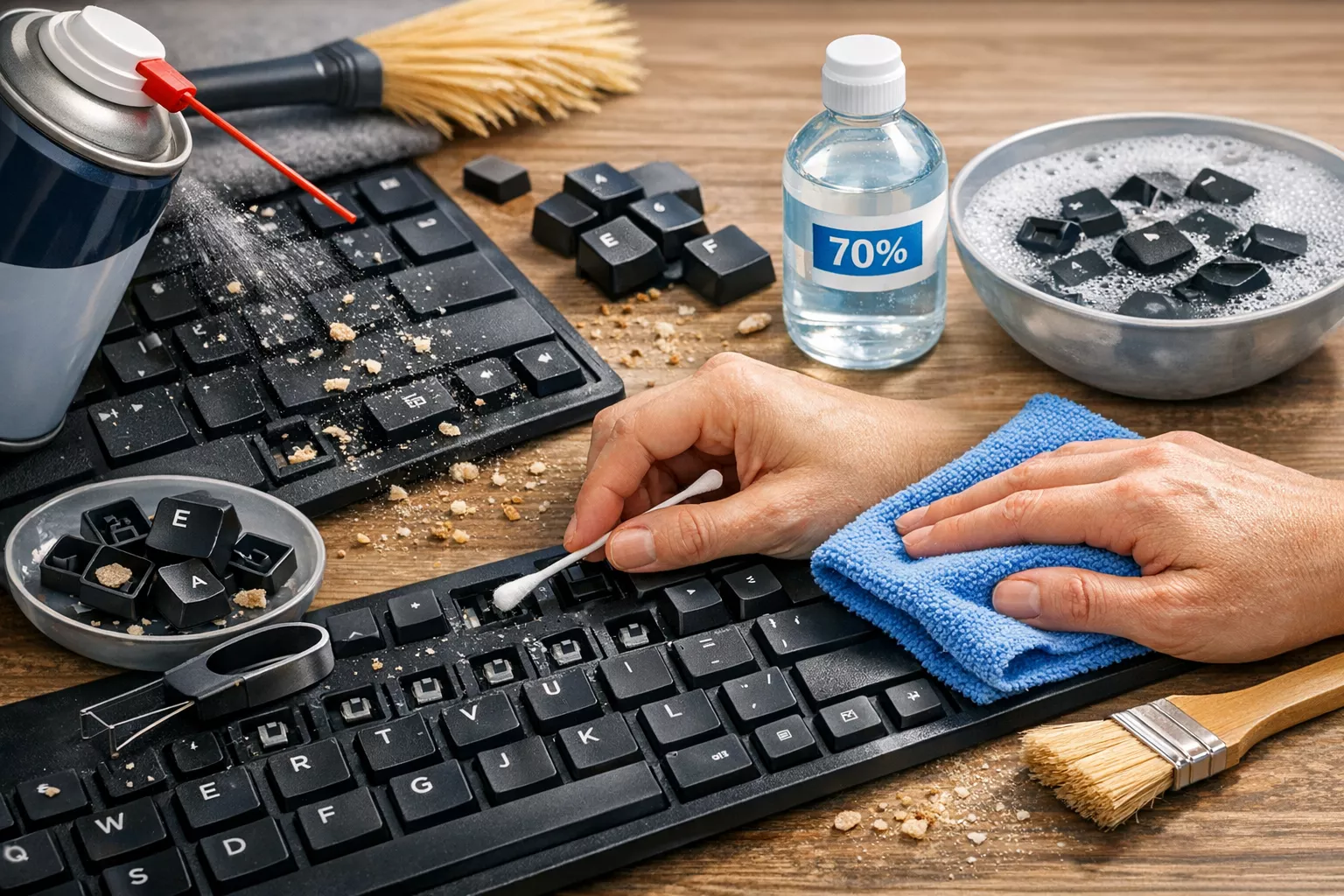
Pas besoin d’acheter un kit professionnel coûteux. La plupart des outils utiles coûtent moins de 20 € au total :
- Chiffon en microfibre : essentiel pour essuyer sans rayer ni laisser de peluches
- Bombe d’air comprimé : indispensable pour chasser la poussière entre les touches
- Cotons-tiges : parfaits pour atteindre les recoins autour de chaque touche
- Alcool isopropylique à 70 % : désinfecte sans laisser de résidus et s’évapore rapidement
- Vinaigre blanc dilué : alternative naturelle efficace pour le nettoyage courant
- Pinceau souple (pinceau de maquillage propre ou pinceau de peinture fin) : utile pour déloger les débris
- Cure-dents : pour les saletés très incrustées dans les coins
- Extracteur de keycaps (optionnel) : uniquement pour les claviers mécaniques avec touches amovibles
A ne jamais utiliser : de l’eau du robinet (calcaire), de l’alcool ménager pur, du produit lave-vitre, des éponges abrasives ou des sprays nettoyants tous usages. Ces produits risquent d’endommager le revêtement des touches et de faire pénétrer de l’humidité à l’intérieur de l’appareil.
Nettoyer un clavier externe (PC de bureau)
Le clavier externe est plus simple à nettoyer car il est totalement séparé de l’ordinateur. Vous pouvez le manipuler sans risque pour la machine principale.
Étape 1 : le dépoussiérage initial
Retournez le clavier au-dessus d’une corbeille ou d’un journal et secouez-le doucement. Vous serez souvent surpris de la quantité de miettes et de débris qui tombent. Tapotez légèrement le dos du clavier pour déloger les particules les plus incrustées.
Ensuite, utilisez la bombe d’air comprimé. Tenez-la à environ 10-15 cm des touches, en position verticale pour éviter que le gaz liquide ne s’échappe, et procédez par courtes pressions. Balayez entre chaque rangée de touches en inclinant légèrement le clavier sur le côté. L’embout fin permet d’atteindre les espaces les plus étroits.
Étape 2 : nettoyage des surfaces
Imprégnez légèrement un chiffon microfibre d’alcool isopropylique à 70 % : il doit être humide, pas trempé. Essuyez la surface de chaque touche en effectuant de petits mouvements circulaires. Insistez sur les touches les plus utilisées : barre d’espace, Entrée, lettres A, E, S, R et les chiffres.
Pour les espaces entre les touches, utilisez un coton-tige légèrement imbibé du même produit. Le coton-tige permet de faire un passage précis sans risque de faire couler du liquide dans le mécanisme.
Étape 3 : désinfection du châssis
N’oubliez pas le pourtour du clavier et le repose-poignets, qui accumulent également beaucoup de sébum et de saletés. Un passage avec le chiffon microfibre suffit généralement. Pour les claviers blancs ou clairs, utilisez de préférence du vinaigre blanc dilué à 50 % dans de l’eau distillée : il nettoie sans altérer la couleur du plastique.
Nettoyer le clavier d’un ordinateur portable
Le clavier d’un ordinateur portable est directement intégré à l’appareil. La principale contrainte : tout liquide qui pénètre sous les touches peut atteindre la carte mère. La méthode est donc plus prudente et les produits doivent être appliqués en quantité minimale.
Étape 1 : retournement et air comprimé
Après avoir éteint le portable, retournez-le délicatement à 90° (à la verticale, comme si vous ouvriez un livre) et secouez doucement. Cette position permet aux débris de tomber sans s’enfoncer davantage. Ne retournez pas complètement l’écran vers le bas si l’angle de charnière n’est pas prévu pour cela.
Utilisez ensuite la bombe d’air comprimé en inclinant légèrement le portable sur chaque côté pendant l’opération. Sur les portables récents avec des claviers à faible course (comme les MacBook ou les ultrabooks), cette étape est particulièrement importante car les mécanismes sont très peu profonds et sensibles aux particules.
Étape 2 : nettoyage des touches sans risque
Sur un clavier de portable, chaque touche est reliée directement à la carte mère par un mécanisme en ciseaux ou en papillon. N’essayez pas de déclipser les touches vous-même sauf si vous avez une expérience technique confirmée : le risque de casse est élevé et les pièces sont difficiles à remplacer.
Utilisez un coton-tige très légèrement imbibé d’alcool isopropylique pour essuyer le dessus et les contours de chaque touche. Le chiffon microfibre légèrement humide convient pour passer sur l’ensemble du clavier. Laissez sécher au minimum 30 minutes avant de rallumer l’appareil.
Cas particulier : le clavier de MacBook
Apple recommande officiellement d’utiliser de l’air comprimé pour les claviers à papillon et à ciseaux de ses MacBook. La procédure consiste à tenir le MacBook à environ 75° (presque vertical), pulvériser de l’air comprimé en balayant de gauche à droite, puis faire pivoter l’appareil et recommencer sur chaque côté. Aucun liquide ne doit être appliqué directement sur le clavier. Un chiffon microfibre légèrement humide uniquement sur les touches est toléré.
Traiter les touches qui collent
Les touches collantes sont l’une des plaintes les plus fréquentes. Elles sont presque toujours causées par un liquide sucré renversé (soda, café sucré, jus de fruit) qui a séché sous ou autour du mécanisme de la touche.
Solution rapide pour une touche légèrement collante
- Trempez un coton-tige dans de l’alcool isopropylique à 70 % et essorez-le légèrement
- Passez-le sur le contour de la touche concernée, en insistant sur les quatre côtés
- Appuyez plusieurs fois sur la touche pour que le mécanisme distribue le produit
- Laissez sécher 15 à 20 minutes
- Répétez l’opération si nécessaire
Solution pour un clavier externe très collant
Si plusieurs touches collent et que le clavier est externe, vous pouvez retirer les keycaps (sur un clavier mécanique) ou les touches (sur un clavier à membrane, avec précaution et une photo préalable pour retrouver leur emplacement). Trempez les touches détachées dans un bol d’eau tiède légèrement savonneuse pendant 10 à 15 minutes. Rincez à l’eau distillée, séchez avec un chiffon absorbant et laissez sécher à l’air libre au minimum 2 heures avant de les remettre en place.
Nettoyez la base du clavier avec un coton-tige imbibé d’alcool isopropylique là où se trouvaient les touches.
✅ Alcool isopropylique à 70 %
- S’évapore rapidement, sans résidu
- Désinfecte efficacement
- Sans danger pour le plastique et les circuits
- Efficace sur les traces de sébum et de sucre séché
❌ Produits à éviter
- Alcool ménager pur (trop agressif, laisse des résidus)
- Eau de Javel (décolore et corrode)
- Produit lave-vitre (contient des agents chimiques abrasifs)
- Eau du robinet (calcaire, risque de corrosion)
Nettoyage en profondeur : retirer et laver les keycaps
Cette méthode concerne principalement les claviers mécaniques externes, dont les touches (keycaps) se retirent facilement et sans risque. Elle est recommandée lorsque le clavier n’a pas été nettoyé depuis plusieurs mois, ou après un renversement important de liquide.
Étape 1 : photographier la disposition avant de tout démonter
Avant de retirer une seule touche, prenez une photo nette de l’ensemble du clavier. Vous aurez du mal à vous rappeler de l’emplacement de certaines touches (notamment les touches de fonctions, pavé numérique ou touches spéciales) au moment du remontage.
Étape 2 : retirer les keycaps
Utilisez un extracteur de keycaps (souvent fourni avec les claviers mécaniques). Si vous n’en avez pas, un pic de guitare en plastique ou une pince à linge peuvent faire l’affaire. Évitez les outils métalliques qui risquent de rayer les touches. Glissez l’extracteur sous la touche, tirez doucement vers le haut à la verticale.
Étape 3 : laver les keycaps
Placez toutes les keycaps dans un grand bol rempli d’eau tiède (pas bouillante) avec quelques gouttes de liquide vaisselle. Remuez doucement pendant quelques minutes. Laissez tremper 10 à 15 minutes. Rincez à l’eau claire, de préférence de l’eau distillée pour éviter les traces calcaires. Étalez les keycaps sur un torchon propre ou du papier absorbant et laissez sécher complètement à l’air libre : minimum 2 heures, idéalement 4 à 6 heures.
Étape 4 : nettoyer la base du clavier
Avec les touches retirées, la base du clavier est entièrement accessible. Utilisez un pinceau souple pour balayer les débris, puis un coton-tige imbibé d’alcool isopropylique pour nettoyer entre les switches (commutateurs). Utilisez un chiffon microfibre légèrement humide pour la plaque principale.
Étape 5 : remonter le clavier
Une fois les keycaps parfaitement sèches, remontez-les en vous appuyant sur la photo prise à l’étape 1. Appuyez doucement mais fermement sur chaque touche jusqu’à entendre ou sentir le clic d’enclenchement sur le switch. Rebranchez le clavier et testez chaque touche.
Que faire en cas de renversement de liquide
Un verre renversé sur un clavier nécessite une réaction immédiate. Chaque seconde compte pour limiter les dégâts.
- Débranchez le clavier immédiatement (ou éteignez le portable et débranchez-le de secteur)
- Retournez le clavier sans délai pour évacuer un maximum de liquide par gravité
- Tamponnez avec un chiffon absorbant ou du papier essuie-tout : ne frottez pas
- Pour un clavier externe : laissez sécher retourné pendant 24 à 48 heures dans un endroit sec et aéré avant de le rebrancher
- Pour un portable : ne le rallumez surtout pas, même pour vérifier s’il fonctionne encore : faites-le inspecter par un technicien si du liquide a pénétré
Si le liquide renversé était sucré (soda, café avec sucre, jus de fruit), un nettoyage à l’alcool isopropylique des zones touchées sera nécessaire une fois le clavier séché, pour dissoudre les résidus collants.
Tableau récapitulatif : quelle méthode selon la situation
| Situation | Méthode recommandée | Produit à utiliser | Fréquence |
|---|---|---|---|
| Entretien courant | Air comprimé + chiffon microfibre | Alcool isopropylique 70 % | 1 fois par mois |
| Touche(s) collante(s) | Coton-tige autour de la touche | Alcool isopropylique 70 % | Dès que nécessaire |
| Nettoyage en profondeur (clavier externe) | Retrait et lavage des keycaps | Eau savonneuse + alcool isopropylique | Tous les 3 à 6 mois |
| Clavier portable | Air comprimé + microfibre légèrement humide | Alcool isopropylique 70 % (en très faible quantité) | 1 fois par mois |
| Renversement de liquide | Retournement immédiat + séchage 24-48h | Aucun produit dans un premier temps | Urgence immédiate |
| Clavier blanc jauni | Nettoyage doux par touche | Eau oxygénée diluée (10 vol.) sur les touches seulement | Occasionnel |
Entretien régulier : les bons réflexes
Un clavier propre n’est pas seulement une question de nettoyage ponctuel : c’est avant tout une question d’habitudes quotidiennes. Quelques réflexes simples réduisent considérablement la fréquence et l’intensité des nettoyages nécessaires.
- Se laver les mains avant de taper : le sébum et les résidus de crème hydratante s’accumulent rapidement sur les touches et attirent la poussière
- Ne pas manger au-dessus du clavier : les miettes sont la première cause d’accumulation de saletés et de blocage mécanique
- Éloigner les boissons du clavier ou utiliser des bouteilles à bouchon vissé plutôt que des tasses ou verres ouverts
- Couvrir le clavier quand il n’est pas utilisé : un chiffon ou une housse protège de la poussière ambiante
- Passer l’air comprimé une fois par mois : 30 secondes suffisent pour éviter l’accumulation
Un dépoussiérage rapide à l’air comprimé une fois par mois et un passage au chiffon microfibre toutes les deux semaines suffisent à maintenir un clavier en bon état sur le long terme.
Spécificités par type de clavier
Claviers mécaniques
Les claviers mécaniques sont les plus faciles à nettoyer en profondeur car leurs touches (keycaps) se retirent sans outil particulier et sans risque de casse. Ils sont également plus robustes et tolèrent mieux l’humidité légère lors du nettoyage. Le retrait complet des keycaps pour un lavage en eau savonneuse est recommandé tous les 3 à 6 mois pour les utilisateurs intensifs.
Claviers à membrane (claviers de bureau classiques)
Sur les claviers à membrane, les touches sont généralement plus difficiles à retirer et leur mécanisme est plus fragile. Privilégiez le nettoyage en surface avec de l’air comprimé et des cotons-tiges. Si vous devez retirer une touche, utilisez uniquement un outil plastique souple et procédez avec beaucoup de précaution.
Claviers de portables (mécanismes en ciseaux ou papillon)
Ces mécanismes sont particulièrement délicats. Sur les MacBook notamment, tenter de retirer les keycaps sans outil adapté peut les briser définitivement. Le remplacement d’une seule touche de MacBook peut coûter plusieurs dizaines d’euros en réparation. Restez sur l’air comprimé et le chiffon humide pour ces appareils.
Claviers rétroéclairés (RGB)
Pour les claviers avec rétroéclairage LED, évitez de frotter les touches avec force : les joints autour des LEDs peuvent se décoller. Utilisez un chiffon microfibre doux et des cotons-tiges imbibés d’alcool isopropylique pour les zones tenaces, sans appuyer vigoureusement.
Claviers blancs ou clairs
Les claviers blancs montrent davantage le jaunissement naturel du plastique avec le temps, surtout au niveau des touches les plus utilisées. Un nettoyage régulier avec de l’alcool isopropylique ralentit ce phénomène. Pour un jaunissement déjà installé, du peroxyde d’hydrogène (eau oxygénée) dilué appliqué sur les touches uniquement peut atténuer la décoloration, mais sans garantie de résultat complet.
FAQ : les questions les plus posées
À quelle fréquence faut-il nettoyer son clavier d’ordinateur ?
Un passage rapide à l’air comprimé et un essuyage avec un chiffon microfibre sont recommandés une fois par mois. Une désinfection complète (cotons-tiges + alcool isopropylique) est utile tous les deux mois. Un nettoyage en profondeur avec retrait des keycaps (uniquement sur clavier mécanique externe) convient tous les 3 à 6 mois selon l’intensité d’utilisation.
Peut-on nettoyer un clavier d’ordinateur portable avec de l’alcool ?
Oui, à condition d’utiliser de l’alcool isopropylique à 70 % appliqué sur un coton-tige ou un chiffon microfibre : jamais directement sur le clavier. La quantité doit être minimale : le support doit être humide, pas trempé. L’alcool isopropylique s’évapore rapidement et ne laisse pas de résidu. Attendez au minimum 30 minutes avant de rallumer l’appareil.
Comment nettoyer un clavier d’ordinateur qui colle ?
Trempez un coton-tige dans de l’alcool isopropylique à 70 % et passez-le sur le contour de la touche collante sur ses quatre côtés. Appuyez plusieurs fois sur la touche pour répartir le produit dans le mécanisme. Laissez sécher 15 à 20 minutes. Si la touche est détachable (clavier mécanique externe), retirez-la et nettoyez la base avec le même produit. Pour un liquide sucré séché, il faudra peut-être répéter l’opération deux à trois fois.
Comment nettoyer un clavier d’ordinateur portable sans risque ?
Éteignez l’ordinateur portable complètement. Tenez-le à environ 75° (presque vertical) et utilisez l’air comprimé en balayant de gauche à droite. Essuyez ensuite le dessus des touches avec un chiffon microfibre légèrement humide (alcool isopropylique à 70 %). Ne tentez pas de retirer les touches : le mécanisme en ciseaux ou en papillon est fragile et les pièces sont coûteuses à remplacer. N’utilisez jamais de liquide en excès sur un clavier de portable.
Que faire si du soda ou du café a été renversé sur le clavier ?
Débranchez ou éteignez immédiatement l’appareil. Retournez le clavier sans délai pour faire couler le liquide par gravité. Tamponnez avec un chiffon absorbant sans frotter. Pour un clavier externe, laissez sécher retourné 24 à 48 heures. Pour un portable, ne rallumez pas l’appareil et faites-le inspecter par un technicien si vous suspectez que du liquide a pénétré à l’intérieur. Une fois sec, nettoyez les zones collantes avec de l’alcool isopropylique.
Combien de temps faut-il laisser sécher un clavier après nettoyage ?
Après un nettoyage superficiel à l’alcool isopropylique (qui s’évapore très rapidement), 15 à 30 minutes suffisent. Après un nettoyage en eau savonneuse des keycaps, laissez sécher à l’air libre au minimum 2 à 4 heures. Après un renversement de liquide, le délai recommandé est de 24 à 48 heures avant tout rallumage.
Comment nettoyer l’intérieur d’un clavier d’ordinateur ?
Pour un clavier externe classique ou mécanique, le retrait des keycaps donne accès à la base et permet de nettoyer entre les switches avec un pinceau souple et des cotons-tiges imbibés d’alcool isopropylique. Pour un clavier de portable, il est déconseillé d’aller au-delà du nettoyage en surface : l’intérieur est accessible uniquement en démontant le boîtier, opération qui doit être réservée aux techniciens.
En résumé
Nettoyer un clavier d’ordinateur ne demande ni compétence technique particulière, ni produit coûteux. L’alcool isopropylique à 70 %, un chiffon microfibre, des cotons-tiges et une bombe d’air comprimé couvrent 95 % des situations. La principale distinction à retenir est entre le clavier externe : où un nettoyage en profondeur avec retrait des touches est possible et recommandé sur les modèles mécaniques : et le clavier de portable, qui exige une approche plus prudente et superficielle pour ne pas endommager les mécanismes internes. Un entretien mensuel de quelques minutes suffit à maintenir un clavier propre, fonctionnel et hygiénique sur le long terme.