

Sommaire
On a tous vécu ce moment de panique. Vous branchez votre carte SD à l’ordinateur, et là… rien. Ou pire : le message « La carte doit être formatée ». Vos photos de vacances, vos documents importants, tout semble avoir disparu dans le néant numérique.
Rassurez-vous, j’y suis passé aussi. Et après des heures de recherches et de tests, j’ai découvert qu’il existe une vraie solution, sans forcément débourser une fortune. Le marché des logiciels de récupération de données est immense, avec des dizaines d’options qui promettent toutes des miracles. Mais lesquelles tiennent vraiment leurs promesses ?
C’est exactement la question à laquelle je vais répondre dans cet article. J’ai passé au crible les solutions les plus populaires pour vous aider à faire le bon choix, que vous ayez une carte SD corrompue, un disque dur défaillant ou une clé USB qui fait des siennes.
Peut-on vraiment récupérer des données gratuitement ?
La réponse courte : oui, c’est tout à fait possible. Mais il y a quelques subtilités à comprendre.
Comment ça marche, concrètement ?
Quand vous supprimez un fichier ou formatez un disque, les données ne disparaissent pas instantanément. En fait, le système d’exploitation marque simplement l’espace comme « disponible » pour de nouvelles données. Tant que rien n’est venu écraser cet espace, vos fichiers restent physiquement présents sur le support.
C’est un peu comme effacer un nom dans un annuaire : la personne existe toujours, on a juste perdu sa trace. Les logiciels de récupération jouent le rôle de détective numérique, ils scannent le support à la recherche de ces « fantômes » de données et les remettent sur pied.
Dans quels cas ça fonctionne ?
- Suppression accidentelle de fichiers
- Formatage rapide d’une carte SD ou d’une clé USB
- Carte SD devenue « RAW » ou illisible
- Corruption due à une éjection incorrecte
- Partition perdue ou endommagée
Le conseil crucial : dès que vous constatez une perte de données, arrêtez immédiatement d’utiliser le support. Chaque nouvelle écriture réduit vos chances de récupération.
Top 7 des Logiciels Gratuits de Récupération
1. EaseUS Data Recovery Wizard
EaseUS existe depuis 2005, ce qui en fait l’un des acteurs les plus anciens du marché. Et franchement, ça se ressent dans la maturité du produit. Pas de fioritures inutiles, pas d’options cachées dans des sous-menus improbables : on lance le scan, on attend, on récupère.
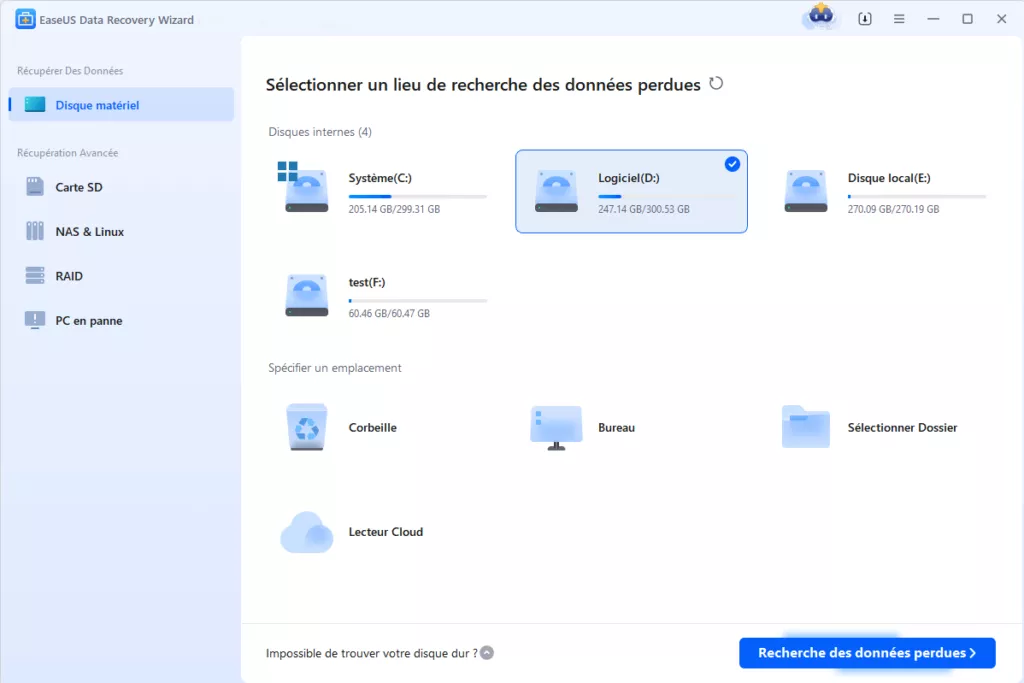
Ce qui m’a convaincu :
- Un taux de récupération vraiment impressionnant, même sur des cartes SD qui semblaient mortes
- Support de pratiquement tous les systèmes de fichiers : FAT32, NTFS, exFAT, HFS+, ext4…
- La fonction de réparation intégrée pour les photos et vidéos corrompues (un vrai plus)
- Prévisualisation des fichiers avant récupération, vous savez exactement ce que vous allez récupérer
- Compatible Windows et Mac
Le bémol :
La version gratuite limite la récupération à 2 Go de données. C’est suffisant pour des photos, mais si vous avez un gros volume à récupérer, il faudra passer à la caisse.
Verdict :
Le meilleur rapport qualité/simplicité. Parfait pour les utilisateurs qui veulent une solution qui fonctionne sans prise de tête.
2. Recuva
Recuva, c’est un peu le grand-père de la récupération de données. Créé par Piriform (les mêmes que CCleaner), il est sur le marché depuis 2007. Son principal atout ? Il est totalement gratuit, sans limite de récupération.
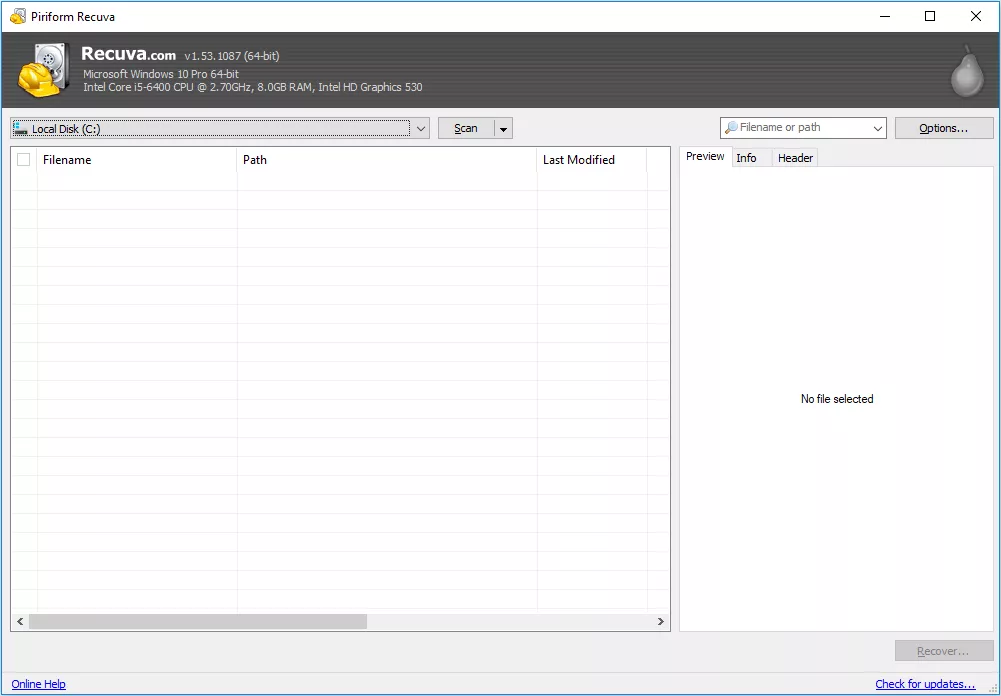
Ce qui fonctionne bien :
- Aucune limite de données en version gratuite
- Scan rapide très efficace pour les suppressions récentes
- Version portable disponible (fonctionne depuis une clé USB)
- Fonction de suppression sécurisée intégrée
Les limites :
- Interface vieillissante qui date un peu
- Mises à jour devenues rares ces dernières années
- Taux de récupération inférieur aux leaders du marché
- Windows uniquement
Mon avis : Parfait pour dépanner rapidement, mais ne comptez pas sur lui pour des cas complexes.
3. Disk Drill
Développé par CleverFiles, Disk Drill est le concurrent direct d’EaseUS. Son gros avantage ? Une interface moderne qui ne fait pas peur, même aux novices. J’apprécie particulièrement la fonction « Recovery Vault » qui agit comme une corbeille améliorée, elle garde une trace des fichiers supprimés pour faciliter leur récupération ultérieure.
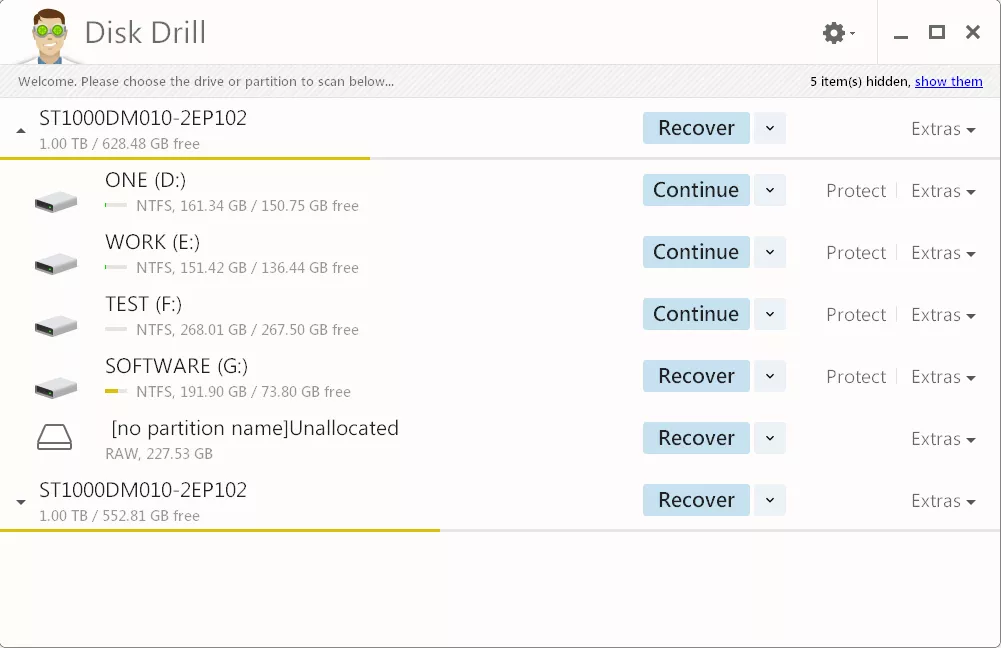
Points forts :
- Interface vraiment agréable à utiliser
- Prend en charge plus de 400 formats de fichiers
- Outils de protection préventive inclus
- Fonctionne aussi avec les appareils iOS et Android
Points faibles :
- Version gratuite limitée à 100 Mo seulement sur Windows, c’est peu
Mon avis : Excellent logiciel, mais la limite de 100 Mo en version gratuite est franchement frustrante.
4. Puran Data Recovery
Puran est moins connu que ses concurrents, mais il mérite sa place dans ce classement. C’est un logiciel 100% gratuit (même pour un usage commercial) avec une approche simple et sans fioritures.
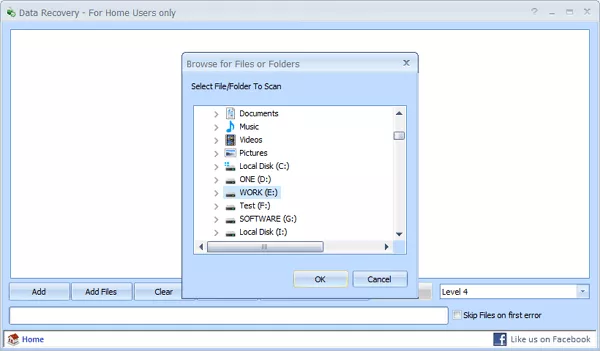
Atouts :
- Entièrement gratuit, sans publicité
- Léger et rapide à installer
- Mode « Deep Scan » performant
- Supporte plus de 50 formats de fichiers
Inconvénients :
- Interface datée (dernière mise à jour : 2016)
- Pas de support pour Windows 11 officiellement
- Résultats moyens avec les scans standards
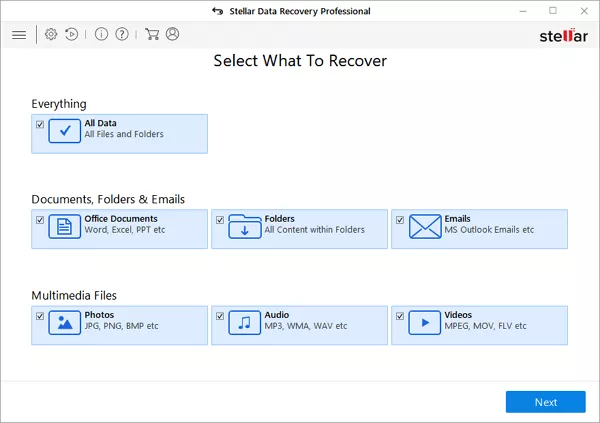
5. Stellar Data Recovery
Stellar jouit d’une bonne réputation dans le milieu professionnel. La version gratuite permet de récupérer jusqu’à 1 Go de données, avec des fonctionnalités plutôt complètes.
Ce que j’apprécie :
- Interface moderne et bien pensée
- Récupération depuis systèmes non bootables (version Premium)
- Support technique réactif
- Monitoring SMART des disques inclus
Les reproches :
- Scans parfois lents
- Tarifs élevés pour les versions payantes
- Performances de récupération variables selon les tests
6. Recover My Files
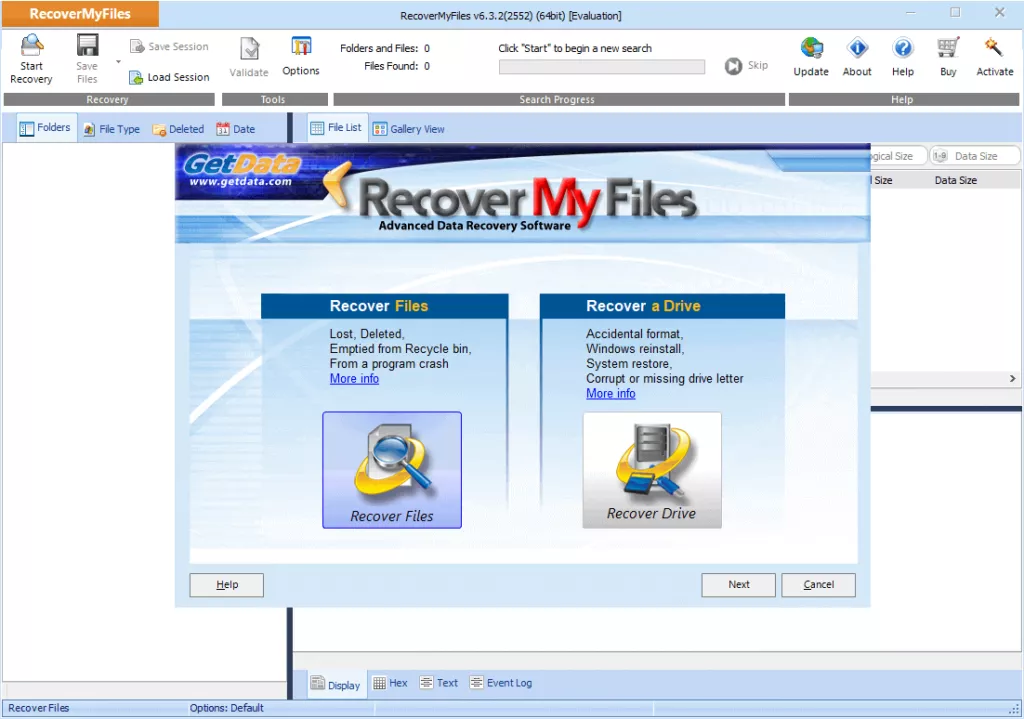
Développé par GetData, ce logiciel est exclusivement dédié à Windows. Il brille par sa capacité à récupérer des fichiers même après une réinstallation du système.
Forces :
- Plus de 200 types de fichiers supportés
- Récupération après formatage ou réinstallation Windows
- Prévisualisation des fichiers intégrée
- Tutoriels vidéo disponibles
Faiblesses :
- Pas de version Mac
- Interface qui mériterait un rafraîchissement
- La version d’évaluation ne permet pas de sauvegarder les fichiers
7. R-Studio
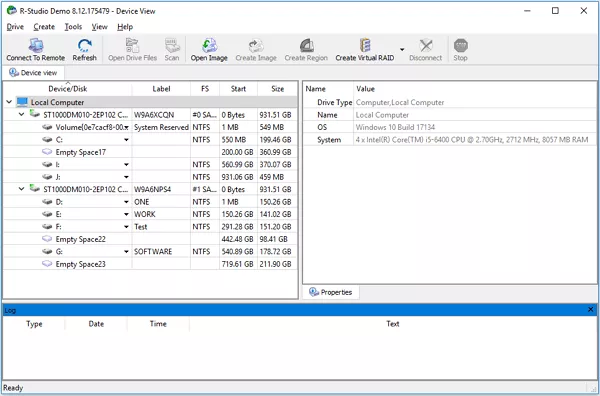
R-Studio, c’est le couteau suisse de la récupération de données. C’est l’outil que les professionnels utilisent quand les autres logiciels ont échoué. Mais attention, ce n’est clairement pas pour tout le monde.
Les atouts majeurs :
- Reconstruction de RAID (0, 1, 5, 6, 10)
- Récupération réseau à distance
- Support de tous les systèmes de fichiers imaginables
- Vitesse de scan impressionnante
- Mode forensique pour usage judiciaire
Les inconvénients :
- Interface complexe qui peut intimider
- Courbe d’apprentissage importante
- Prix élevé pour les licences complètes
Mon avis : À réserver aux utilisateurs avancés ou aux professionnels. Trop complexe pour une utilisation occasionnelle.
Tableau comparatif
| Logiciel | Limite gratuite | Facilité | Compatibilité | Note |
|---|---|---|---|---|
| EaseUS | 2 Go | ★★★★★ | Windows, Mac | 9/10 |
| Disk Drill | 100 Mo | ★★★★★ | Windows, Mac | 8.5/10 |
| Recuva | Illimité | ★★★★☆ | Windows | 7/10 |
| Puran | Illimité | ★★★☆☆ | Windows | 6.5/10 |
| Stellar | 1 Go | ★★★★☆ | Windows, Mac | 7.5/10 |
| Recover My Files | Évaluation | ★★★★☆ | Windows | 7/10 |
| R-Studio | Démo | ★★☆☆☆ | Windows, Mac, Linux | 8/10 |
Comment récupérer vos données : tutoriel pas à pas
Je vais vous montrer la procédure avec EaseUS Data Recovery Wizard, mais le principe reste similaire avec les autres logiciels.
Étape 1 : Connecter votre carte SD
Insérez votre carte SD dans un lecteur de cartes connecté à votre ordinateur. Si votre PC dispose d’un lecteur intégré, c’est encore mieux. Attendez que Windows reconnaisse le périphérique (même s’il affiche une erreur, ce n’est pas grave).
Étape 2 : Lancer le scan
Ouvrez EaseUS Data Recovery Wizard. L’interface affiche tous les disques détectés. Sélectionnez votre carte SD dans la liste, puis cliquez sur « Scanner ». Le logiciel lance d’abord un scan rapide, puis enchaîne automatiquement avec un scan approfondi.
Étape 3 : Prévisualiser et récupérer
Une fois le scan terminé, parcourez les résultats. Vous pouvez filtrer par type de fichier (photos, vidéos, documents…) ou utiliser la recherche. Double-cliquez sur un fichier pour le prévisualiser. Cochez les éléments à récupérer et cliquez sur « Récupérer ».
Conseil important : Sauvegardez toujours les fichiers récupérés sur un autre support que celui d’origine. Récupérer sur la même carte SD pourrait écraser d’autres données encore récupérables.
Questions fréquentes
Peut-on récupérer des données d’une carte SD formatée ?
Oui, dans la plupart des cas. Un formatage rapide ne fait que réinitialiser la table d’allocation, les données restent physiquement présentes. Seul un formatage complet avec écrasement rend la récupération très difficile.
Quel est le meilleur logiciel gratuit de récupération ?
Pour un usage occasionnel, EaseUS Data Recovery Wizard offre le meilleur compromis avec ses 2 Go gratuits et son interface intuitive. Si vous avez besoin de récupérer plus de données sans payer, Recuva reste une option viable malgré son ancienneté.
Comment récupérer des données sur Mac ou Android ?
Sur Mac, EaseUS, Disk Drill et Stellar proposent des versions natives. Pour Android, la meilleure approche est de retirer la carte SD et de la connecter directement à un ordinateur pour la récupération. Certains logiciels proposent aussi une récupération directe via USB, mais les résultats sont moins fiables.
Pourquoi ma carte SD n’apparaît-elle pas ?
Plusieurs causes possibles : lecteur de cartes défectueux, carte physiquement endommagée, ou problème de pilote Windows. Essayez un autre lecteur, vérifiez dans le Gestionnaire de périphériques, ou testez sur un autre ordinateur. Si la carte n’est détectée nulle part, elle est probablement endommagée physiquement.
Ma carte SD affiche « RAW », est-ce récupérable ?
Une carte RAW signifie que le système de fichiers est corrompu, mais les données sont généralement toujours là. C’est un cas classique où les logiciels de récupération excellent. EaseUS et Disk Drill gèrent particulièrement bien ce type de situation.
Conclusion : quel logiciel choisir ?
Après avoir testé ces sept solutions, mon verdict est clair :
- Pour la plupart des utilisateurs : EaseUS Data Recovery Wizard. Interface intuitive, taux de récupération élevé, 2 Go gratuits. C’est le choix évident pour débuter.
- Pour un usage 100% gratuit : Recuva. Pas de limite de récupération, mais des performances en retrait.
- Pour les professionnels : R-Studio. Puissant mais complexe, il brille sur les cas difficiles et les configurations RAID.
- Si vous utilisez un Mac : Disk Drill offre une excellente intégration avec macOS.
N’oubliez pas : le temps joue contre vous. Plus vous attendez, plus le risque d’écrasement des données augmente. Et après la récupération, pensez aux sauvegardes régulières, c’est la meilleure assurance contre la perte de données !